Flitsapp
Meldingen van de flitsapp, en melden met je duim
Andere winkelLuukvl33tversie 1.0.1Accessoire-app · werkt rechtstreeks met de app op je telefoon, zonder internet
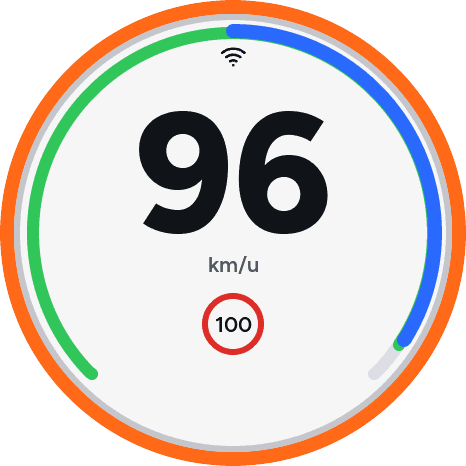
Bolle toont de mobiele controles, files, ongevallen en hulpdiensten uit de flitsapp op je telefoon in zijn eigen stijl, met zijn eigen stem. Houd je duim op het scherm om zelf een controle of gevaar te melden. Werkt via Bluetooth, dus ook zonder wifi.
Installeren. Voeg eerst deze winkel toe aan Bolle. Daarna staat hij bij Menu → Apps → Nieuwe app. Hoe voeg je een winkel toe?
Bolle laat de meldingen van de flitsapp op je telefoon zien: mobiele controles, files, ongevallen en hulpdiensten. En je meldt zelf iets met je duim op het scherm. Dit is een accessoire-app: een profiel dat Bolle vertelt hoe hij samenwerkt met een app die je al hebt. Bolle zelf weet niets van de app; dit profiel vertelt hem hoe.
Installeren
Zet de app op Bolle via Menu → Apps → Nieuwe app, vanuit een winkel die deze app aanbiedt. Bolle controleert de handtekening en start daarna opnieuw op.
Eerste start
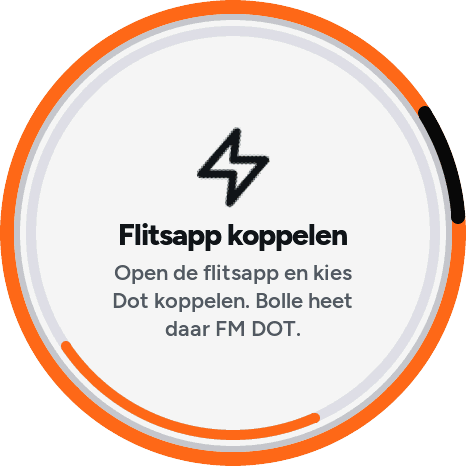
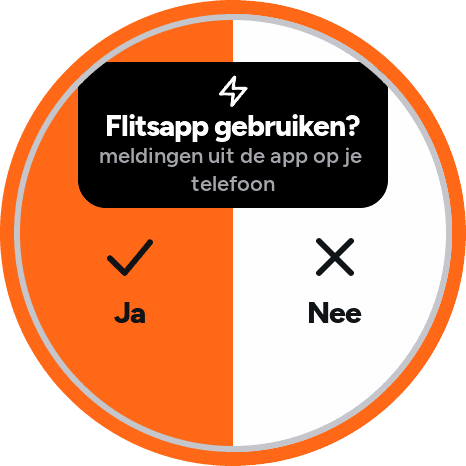
Bij de eerste start vraagt Bolle of je de flitsapp wilt gebruiken. Kies Ja: dan opent Bolle daarna het koppelscherm. Je kunt hem ook later aanzetten bij Menu → Rijden → Flitsapp.
Koppelen
Bolle meldt zich bij je telefoon als FM DOT. Onder die naam vindt de flitsapp hem.
Zet de flitsapp aan op Bolle: kies Ja bij de eerste start, of ga naar Menu → Rijden → Flitsapp.
Op je iPhone: Instellingen → Bluetooth. Tik op FM DOT en kies Koppel. Vraagt je iPhone of Bolle meldingen mag zien, sta dat toe. Dan komen ook je berichten en muziek binnen.
Open de flitsapp en kies Dot koppelen.
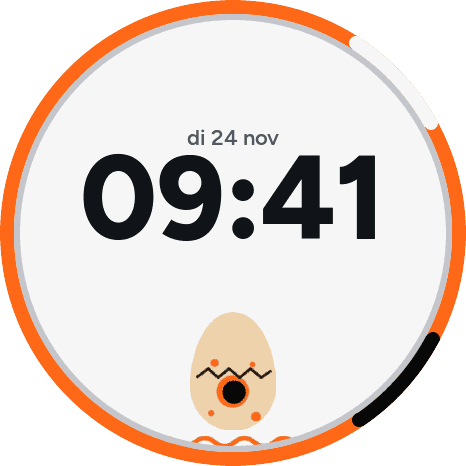
Klaar. Het zwarte balkje in de rand knippert en verdwijnt. Op het koppelscherm staat dan Verbonden.
Had je Bolle al gekoppeld als openBolle? Vergeet die dan eerst op je iPhone: Instellingen → Bluetooth → openBolle → (i) → Vergeet dit apparaat. Bolle zegt het ook op het koppelscherm. Een iPhone heeft één verbinding met Bolle: meldingen, muziek en de flitsapp gaan daar allemaal over.
Melden
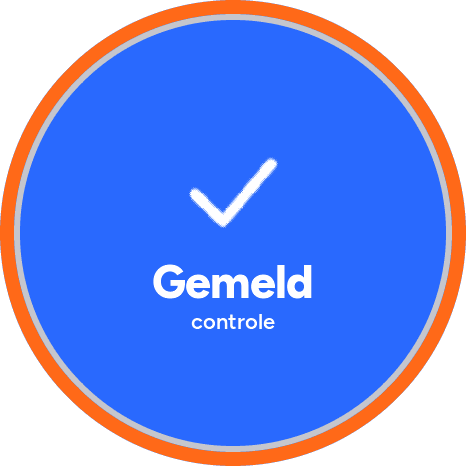
Zie je onderweg een controle of gevaar? Houd je duim op het scherm. Er loopt een ring vol in de kleur van de melding: blauw als je links vasthoudt (controle of flitser), rood als je rechts vasthoudt (gevaar). Is de ring rond, dan is het gemeld. Laat je eerder los, dan gebeurt er niets.
Melden kan alleen tijdens het rijden, en de flitsapp moet gekoppeld zijn. Melden tijdens het rijden is jouw eigen keuze en op eigen risico. Laat het liever over aan een passagier.
Zonder wifi
De meldingen en het melden gaan via Bluetooth, dus ze werken ook zonder wifi.
Lukt het niet?
| Wat je ziet | Wat je doet | |---|---| | Geen meldingen | Meld Bolle in de flitsapp aan als apparaat (zoek naar apparaten en kies het rondje). Staat Bluetooth aan, en is de app open of op de achtergrond actief? | | De app vindt Bolle niet | Vergeet openBolle op je iPhone en koppel FM DOT, zie Koppelen. | | Koppelen mislukt steeds | Vergeet FM DOT op je iPhone en koppel opnieuw. |
Over deze accessoire-app
Deze accessoire-app is niet van en niet verbonden met de makers van de flitsapp. Bolle gebruikt alleen wat de app zelf naar een accessoire stuurt. Gebruik is op eigen risico.