Bolle gebruiken
Bolle heeft geen knoppen. Alles gaat met het scherm en met je stem. Op deze pagina zie je hoe. De plaatjes komen rechtstreeks uit BolleOS.
Bedien Bolle niet tijdens het rijden. Instellen, kiezen, lezen en verzorgen doe je als je stilstaat. Onderweg kijk je hooguit even, net als naar je dashboard, en je ogen blijven op de weg. De enige uitzondering is melden via een accessoire-app: één duim op het scherm, zonder te kijken, en alleen als het veilig kan. Wat Bolle laat zien kan fout of te laat zijn: de borden langs de weg gaan altijd voor. Lees ook de gebruiksvoorwaarden.
Eerste start
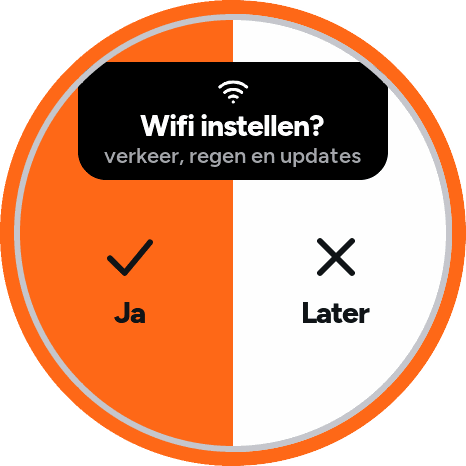
Zet je Bolle voor het eerst aan, dan stelt hij zich voor en stelt hij een paar vragen. Elke vraag heeft twee grote helften: links Ja (in de kleur van je Bolle), rechts Nee of Later. Mikken hoeft dus niet.
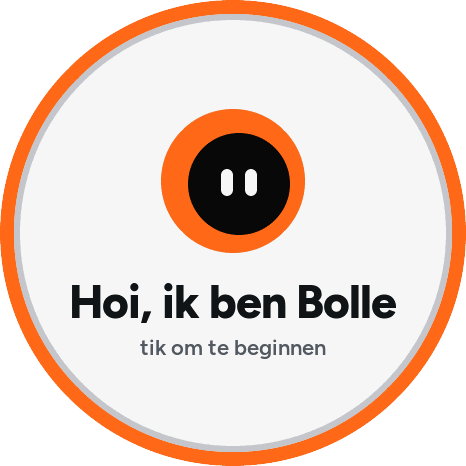
- Hoi, ik ben Bolle. Tik ergens op het scherm.
- Een accessoire-app gebruiken? Deze vraag komt alleen als er een accessoire-app op Bolle staat. Wat je daarna doet, staat in de uitleg van die app.
- Kenteken invullen? Voor Mijn auto: dan weet Bolle wanneer je APK verloopt, of er een terugroepactie is en of je tankt of laadt. Kies je Ja, dan typ je het kenteken. Overslaan mag; later kan het altijd nog bij Menu → Mijn auto.
- Wifi instellen? Wifi is voor verkeer, regen, nieuws, de spraakassistent, apps en updates. Kies je Ja, dan zoekt Bolle meteen naar netwerken. Tik op het jouwe en typ het wachtwoord. In de auto gebruik je de hotspot van je telefoon: zie Wifi in de auto.
Kies je bij wifi Later en staat er een accessoire-app aan, dan opent Bolle daarna het koppelscherm. Anders ga je naar het beginscherm. Alles kun je later in het menu veranderen. De vragen opnieuw? Kies Menu → Systeem → Opnieuw instellen.
Het scherm en aanraken
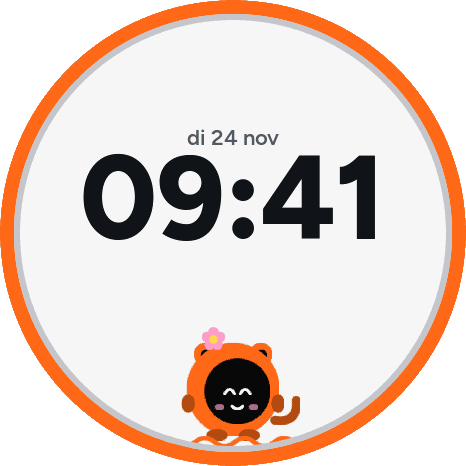
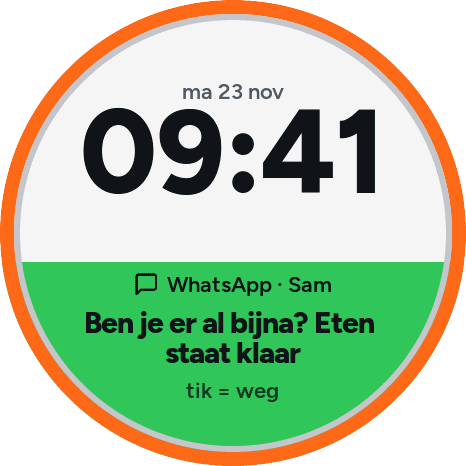
Het beginscherm is standaard dynamisch: rijdend zie je de weg, stilstaand een rustig overzicht. Daarop staan de datum, de tijd en één regel eronder. Die regel toont wat er het meest toe doet: een nieuw bericht, wat het beestje wil, regen, of anders om de beurt de temperatuur en de waarde van je apps (bijvoorbeeld Tesla 78%). Het bord met de limiet (of de afstand tot een flitser) en wat er speelt komen erbij als ze er zijn. Het beestje gluurt van onderen over de rand; wil hij iets, dan komt hij verder omhoog.
Vanaf BolleOS 1.2.1: sta je stil en raak je Bolle een minuut niet aan, dan kijken de ogen je aan. Ze blijven tot je wegrijdt of Bolle aanraakt; daarna komt het overzicht vanzelf terug. Liever niet? Zet Menu → Scherm → Ogen bij rust uit.
| Gebaar | Wat er gebeurt |
|---|---|
| Eén keer tikken | Op het beginscherm opent dat niets, dus kijken mag gewoon. Het beestje, het bord, de muziek, een oog of een icoon opent wel met één tik. Tik op de tijd voor de grote klok. |
| Twee keer snel tikken | Opent Kiezen: vier vakken en het menu. De eerste keren herinnert Bolle je eraan met "2x tikken = menu". |
| Vegen op het beginscherm | Haalt het vak binnen van de kant waar je vandaan veegt. Veeg je omlaag, dan komt het bovenste vak: Apps. |
| Van links naar rechts vegen op elk ander scherm | Terug naar het beginscherm. Dat werkt overal hetzelfde: in Weg, Muziek, de klok, bij het beestje, in een app en in elk menu. In lange lijsten, zoals het menu, scroll je met op en neer vegen. |
| Vasthouden tijdens het rijden | Meldt iets via een accessoire-app die dat kan: links blauw, rechts rood. Zie Melden. |
| Tikken op een bericht | Het bericht gaat weg. Je vindt het terug bij Menu → Berichten. |
Een bericht dat je wegtikte of dat al in beeld is geweest, onthoudt Bolle, ook na een herstart. Komt hetzelfde bericht binnen 12 uur nog eens binnen (van je telefoon: binnen 2 uur), dan zet Bolle het stil bij Berichten, zonder het opnieuw te tonen.
Melden
Sommige accessoire-apps laten je iets melden aan hun app. Houd je duim op het scherm: er loopt een ring vol, blauw als je links vasthoudt, rood als je rechts vasthoudt. Is de ring rond, dan is het gemeld. Laat je eerder los, dan gebeurt er niets. Wat blauw en rood betekenen, staat bij de app.
Melden kan alleen tijdens het rijden, en alleen als de app op je telefoon verbonden is. Sta je stil, dan is drukken gewoon tikken; houd je bijna een seconde vast, dan zegt Bolle dat melden alleen onderweg kan.
Melden is één beweging zonder te kijken. Toch is melden tijdens het rijden jouw eigen keuze en op eigen risico. Laat het liever over aan een passagier. Zie de gebruiksvoorwaarden.
Kiezen en de vier vakken
Tik twee keer snel op het beginscherm. Je ziet vier grote vakken (boven, rechts, onder en links) en in het midden het Menu. Tik op een vak om het te openen. Tik je zes seconden niets, dan gaat Kiezen vanzelf dicht.
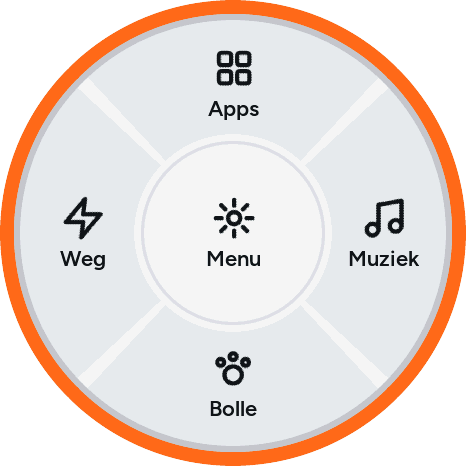
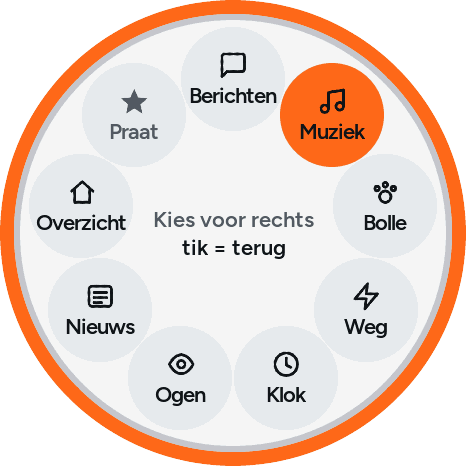
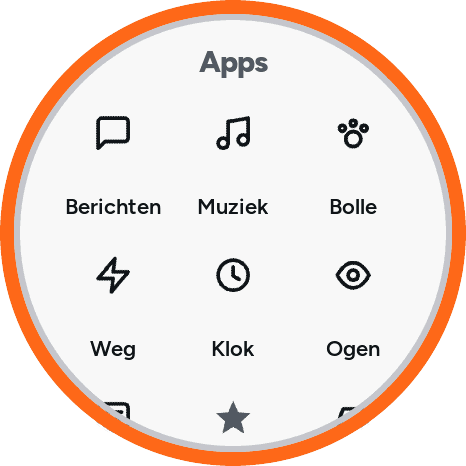
Boven staat altijd Apps. De andere drie vakken deel je zelf in; standaard zijn dat Muziek (rechts), Bolle (onder) en Weg (links). Vegen op het beginscherm volgt dezelfde indeling.
Zelf indelen: houd in Kiezen je vinger op het vak rechts, onder of links. Er verschijnt een ring met de keuzes: Berichten, Muziek, Bolle, Weg, Klok, Ogen, Nieuws, Overzicht en Praat. Tik op wat je in dat vak wilt. Staat die keuze al in een ander vak, dan ruilen ze van plek. Tik in het midden om terug te gaan zonder iets te veranderen. Apps boven en het menu in het midden liggen vast.
Heeft een vak iets te melden, zoals een nieuw bericht of een beestje met honger, dan licht de rand van het beginscherm aan die kant op.
Apps
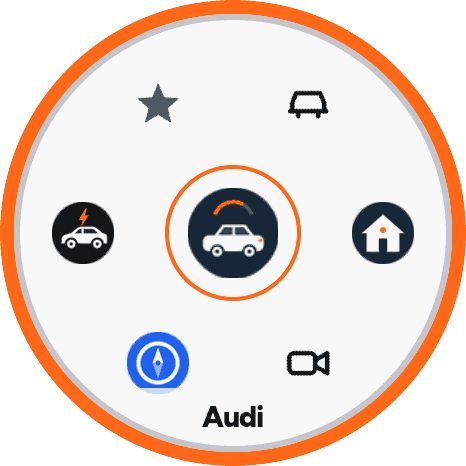
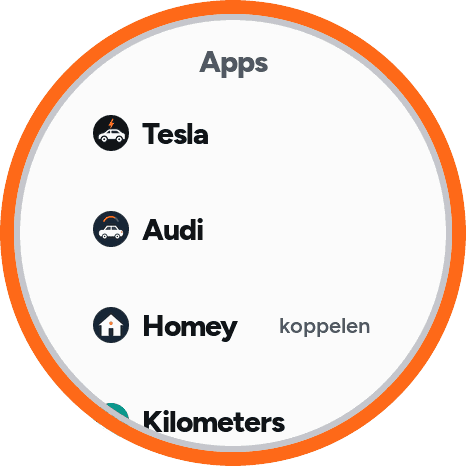
Tik op Apps (of veeg op het beginscherm omlaag) en je ziet al je apps als bollen in een honingraat:
- wat Bolle zelf kan: Berichten, Muziek, Bolle, Weg, Klok, Ogen, Nieuws en Praat;
- Mijn auto;
- de apps die je uit een winkel hebt gezet, met hun logo;
- je accessoire-apps;
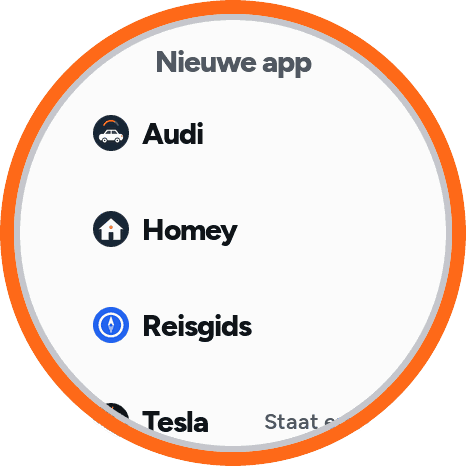
- als laatste Nieuwe app, de winkel.
- Schuiven: veeg in elke richting. Snel vegen schiet door, en de bol die het dichtst bij het midden komt, klikt daar vast. De bol in het midden is groot en heeft een ring; naar de rand toe worden ze kleiner. Zijn naam staat onderaan.
- Openen: tik op een bol.
- Terug: trek voorbij de linkerrand, dan ga je naar het beginscherm.
Vanaf BolleOS 1.2.1 staat er bovenin een regel als er iets is met je apps of de verbinding: Apps ophalen…, Geen wifi: alleen de apps van Bolle, Apps ophalen lukt nu niet, of wat er met de server is (zie Lukt het niet?).
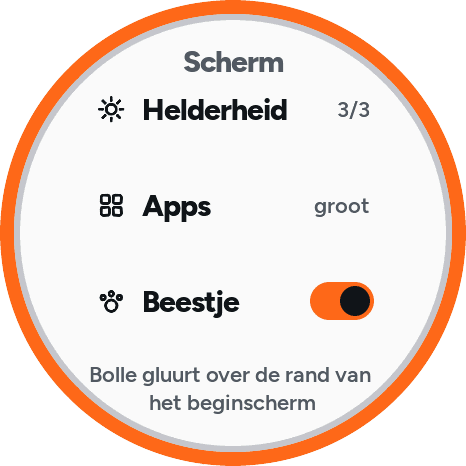
Liever kleine iconen met de naam eronder? Kies Menu → Scherm → Apps en zet het op klein. Daar zet je het ook weer op groot.
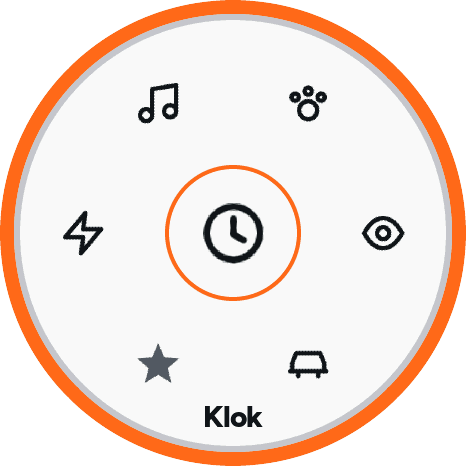
Wat er gebeurt als je een bol opent:
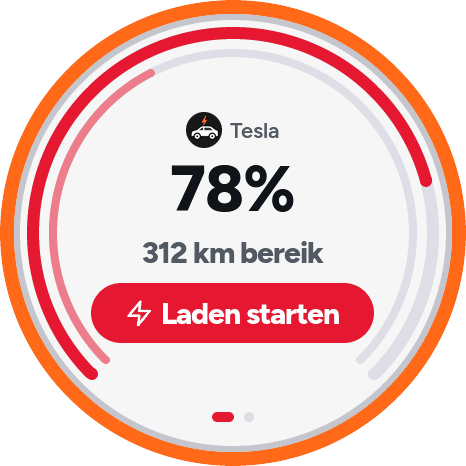
- Een app uit de winkel opent zijn eigen scherm, in de stijl van Bolle: het logo, een grote waarde, soms een ring langs de rand en een paar regels. Of een lijst, als de app geen waarde heeft. Zolang het scherm open is, ververst het elke minuut. Heb je meer apps, tik dan of veeg naar links voor de volgende; de puntjes onderaan zeggen waar je bent.
- Een accessoire-app opent zijn pagina met Gebruiken, Koppelen en Verwijderen. Zie Accessoire-apps.
- Mijn auto opent de gegevens van je auto. Zie Mijn auto.
- Nieuwe app opent de winkel. Zie Apps.
Apps beheren (koppelen, verwijderen) doe je bij Menu → Apps.
Het menu
Open het menu via het midden van Kiezen. Het menu is een lijst: veeg omhoog voor meer. Na vijftien seconden zonder aanraken gaat het vanzelf dicht.
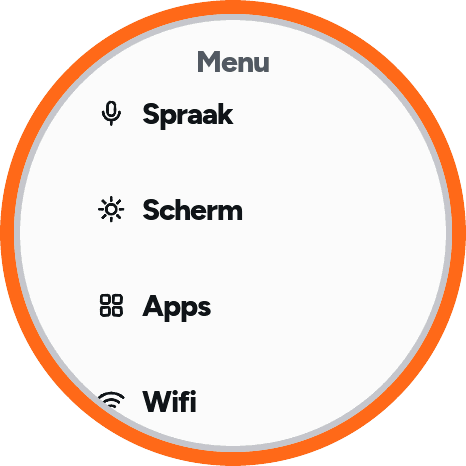
| Onderdeel | Wat je er doet |
|---|---|
| Berichten | De laatste berichten van je telefoon. Tik op een bericht om het helemaal te lezen. |
| Geluid | Het volume, Vanzelf (het volume gaat mee met het lawaai in de auto; alleen als Hey Bolle aan staat), Te snel (vanaf BolleOS 1.2.1: een zacht geluidje als je over de limiet gaat), Afstand uitspreken bij flitsers, en een test. |
| Rijden | Limiet, Traject en Files en ongevallen aan of uit. Je accessoire-app aan of uit, en koppelen. Accessoire-apps die alleen je iPhone-meldingen meelezen (die staan altijd aan). En Laatste rit. |
| Mijn auto | Je kenteken, en wat de RDW over je auto weet. Zie Mijn auto. |
| Telefoon | Meldingen (WhatsApp, mail, agenda en bellen) en Meldingen van apps aan of uit, en bij Per app welke apps hun meldingen op Bolle mogen tonen. Zie Meldingen van apps. |
| Spraak | Hey Bolle en de Assistent aan of uit. Zie Spraak en privacy. |
| Scherm | Hoofdscherm (Dynamisch, Klok, Weg, Ogen of Bolle), Ogen bij rust (vanaf BolleOS 1.2.1, alleen bij Dynamisch: na een minuut stilstaan zonder aanraken de ogen), Kleur (van de rand en de knoppen; kies de kleur van je behuizing), dag, nacht of vanzelf, Nacht dimmen, Helderheid, Apps (groot: bollen die je schuift; klein: iconen met hun naam), Beestje (op het beginscherm of niet) en Opnieuw als ei. |
| Apps | Beheer van je apps. Zie hieronder. |
| Wifi | Bovenaan met welk netwerk Bolle verbonden is en of de server van openBolle bereikbaar is. Dan Netwerk kiezen, Regen (ook weerwaarschuwingen) en Nieuws aan of uit, Server (een eigen server, voor ontwikkelaars) en Vergeten. |
| Systeem | Hoe het met de GPS en de speaker gaat, Debug (voor ontwikkelaars), Over Bolle (de versie), Demo (een diavoorstelling van alle schermen), Opnieuw instellen (de vragen van de eerste start) en Alles wissen (terug naar de fabrieksinstellingen). |
| Sluiten | Terug naar het beginscherm. |
Menu → Apps
Hier beheer je je apps. Wat een app laat zien, staat op zijn eigen scherm, niet hier.
- Je apps uit een winkel. Per app alleen de naam, en koppelen als hij nog gekoppeld moet worden. Tik op een app voor Openen (zijn scherm), Koppelen (alleen als hij moet inloggen bij een dienst) en Verwijderen.
- Je accessoire-apps, met rechts of ze aan, uit of uitgezet staan. Tik erop voor Gebruiken, Koppelen en Verwijderen. Zie Accessoire-apps.
- Nieuwe app opent de winkel. Wat je al hebt, staat daar met Staat erop.
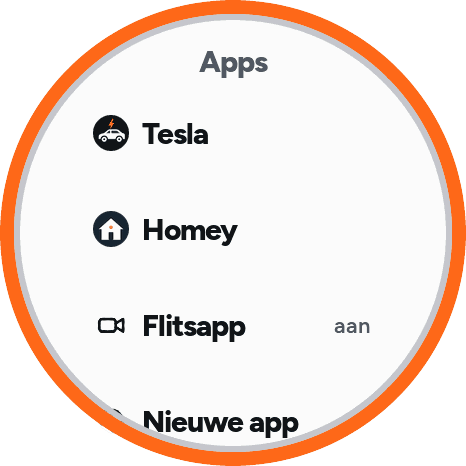
Installeren, koppelen en verwijderen kan alleen als je stilstaat, en een app uit de winkel heeft wifi nodig. Hoe je een app toevoegt en koppelt: zie Apps.
De ringen
De rand van Bolle is een dikke ring in de kleur van je behuizing, met een dunne ring erbinnen. Over die buitenste ring kunnen twee kleine balkjes lopen:
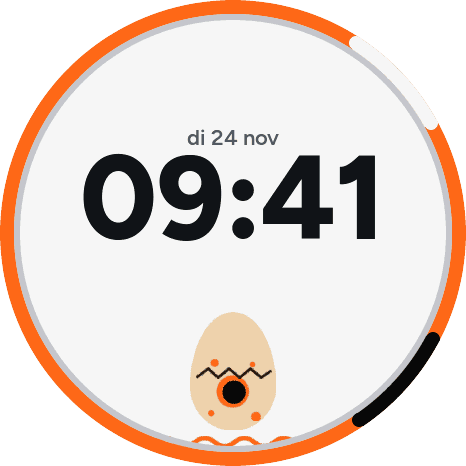
- Wit: de GPS zoekt satellieten.
- Zwart: Bolle maakt verbinding met de app op je telefoon, voor je accessoire-app.
Is de GPS gevonden of de app verbonden, dan knippert het balkje even en verdwijnt het. Komen de twee balkjes elkaar tegen, dan kaatsen ze terug. Na drie minuten stoppen ze vanzelf; zoeken en verbinden gaan daarna stil door. Bij het opstarten, tijdens de eerste start en bij het uitzetten zie je geen balkjes.
Bolle werkt gewoon door terwijl de balkjes lopen. Je hoeft niet te wachten.
Accessoire-apps
Een accessoire-app laat Bolle samenwerken met een app die je al op je telefoon hebt. Die app denkt dat Bolle haar eigen kastje is, en Bolle toont wat ze meldt, in zijn eigen stijl en met zijn eigen stem. Een accessoire-app draait op Bolle zelf, via Bluetooth, dus ook zonder wifi.
Erop zetten en koppelen
- Zet hem op Bolle via Menu → Apps → Nieuwe app. Komt hij uit een andere winkel, voeg die winkel dan eerst toe: zie Winkels. Bolle controleert de handtekening. Is het je eerste accessoire-app, dan wordt hij meteen de actieve en start Bolle opnieuw op.
- Bolle meldt zich bij je telefoon onder de naam die de app kent. Had je Bolle al gekoppeld als openBolle? Vergeet die dan eerst op je iPhone: Instellingen → Bluetooth → openBolle → (i) → Vergeet dit apparaat. Bolle zegt dat ook op het koppelscherm.
- Koppel in de app op je telefoon, zoals de uitleg van de accessoire-app zegt. Het koppelscherm open je met Koppelen op de pagina van de app: tik op de app in Apps of in Menu → Apps.
Aan, uit en wisselen
Er staat één accessoire-app tegelijk aan die met een app op je telefoon praat. Op zijn pagina zet je hem aan of uit met Gebruiken. Tik je bij een andere accessoire-app op Gebruiken, dan wordt die de actieve en start Bolle opnieuw op. Hetzelfde kan bij Menu → Rijden.
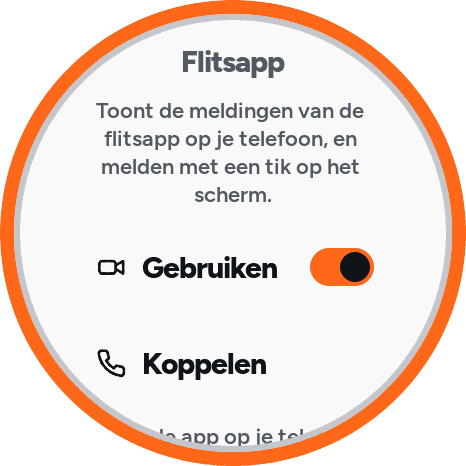
Sommige accessoire-apps lezen alleen de meldingen van een app op je iPhone mee. Die staan altijd aan, naast de actieve. Op hun pagina staat dan Leest de meldingen van de app op je iPhone mee. Staat altijd aan.
Staat er bij een accessoire-app uitgezet, dan heeft openBolle hem op afstand uitgezet. Je kunt hem dan niet zelf aanzetten.
Een iPhone heeft één verbinding met Bolle: meldingen, muziek en de app op je telefoon gaan daar allemaal over. Welke accessoire-apps er zijn, zie je bij Apps.
Wifi in de auto: je hotspot
In de auto is er geen wifi. Daarom gebruik je de persoonlijke hotspot van je telefoon. Bolle gaat dan via je telefoon het internet op.
Eerst je telefoon
Bolle kan alleen 2,4 GHz-wifi. Veel telefoons maken hun hotspot standaard op 5 GHz, en dan ziet Bolle hem niet. Zet dat dus eerst goed.
- iPhone: ga naar Instellingen → Persoonlijke hotspot. Zet Sta anderen toe verbinding te maken aan, en zet Maximaliseer compatibiliteit aan. Op hetzelfde scherm staat het wifi-wachtwoord. De naam van de hotspot is de naam van je iPhone, bijvoorbeeld iPhone van Sam.
- Android: open de instellingen van je hotspot en kies de band 2,4 GHz. Waar dat staat, verschilt per telefoon. Zoek naar Band, AP-band of 2,4 GHz. Daar zie je ook de naam en het wachtwoord.
Dan Bolle
Doe dit als je stilstaat. Typen kan niet tijdens het rijden.
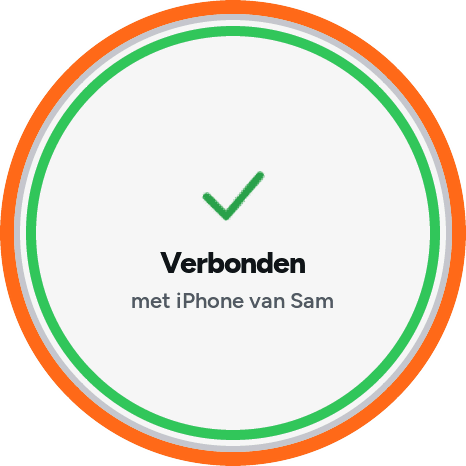
- Zet de hotspot aan op je telefoon.
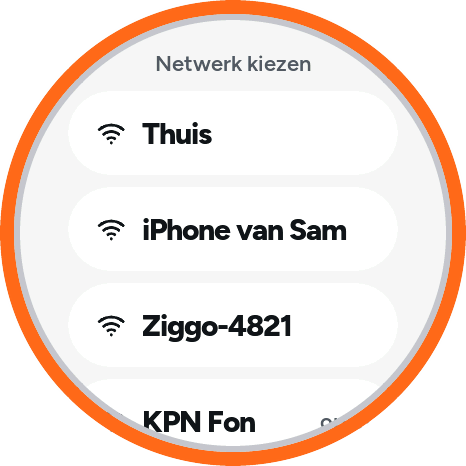
- Op Bolle: kies Ja bij Wifi instellen? tijdens de eerste start, of ga naar Menu → Wifi → Netwerk kiezen.
- Bolle zoekt netwerken. Tik op de naam van je hotspot. Staat hij er niet bij? Tik op Opnieuw zoeken.
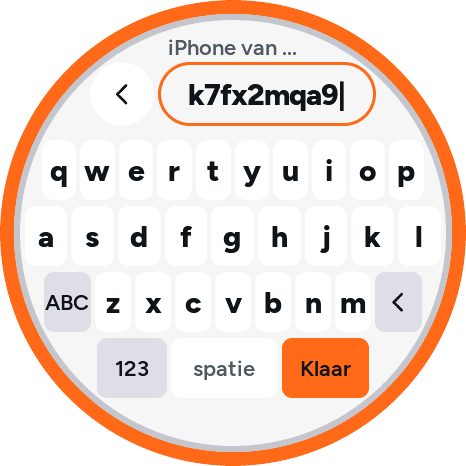
- Typ het wachtwoord. Met ABC krijg je hoofdletters, met 123 cijfers en tekens. Tik op Klaar.
- Zie je Verbonden, dan ben je klaar. Bovenaan het wifi-menu staat dan de naam van je hotspot.
Een lang wachtwoord typ je makkelijker in de browser: sluit Bolle met USB aan op je computer en ga naar Instellen.
Daarna gaat het vanzelf
Je stelt de hotspot één keer in. Bolle onthoudt het netwerk, ook als je hem uitzet. Zet je de hotspot later aan, dan maakt Bolle zelf weer verbinding. Hij blijft het rustig proberen: hoe langer er niets is, hoe langer hij tussendoor wacht, maar nooit langer dan een halve minuut.
Bolle onthoudt tot zes netwerken, bijvoorbeeld je wifi thuis en je hotspot. Hij kiest zelf het sterkste netwerk dat hij kent.
Bovenin het beginscherm staat een wifi-icoontje. Wit: Bolle is verbonden. Grijs: er is wel een netwerk ingesteld, maar nu geen verbinding.
Lukt het niet?
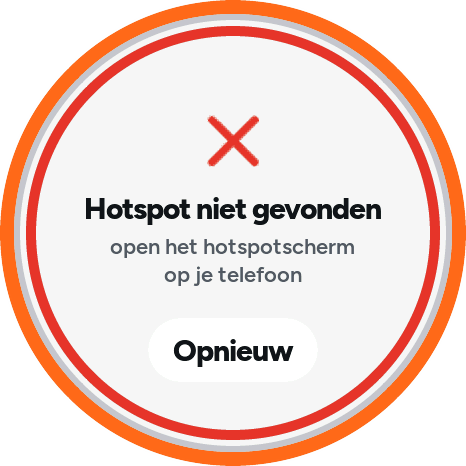
- Hotspot niet gevonden. Open op je telefoon het scherm van de hotspot en laat het even openstaan. Sommige telefoons laten hun hotspot alleen dan zien. Kijk ook of 2,4 GHz aan staat (zie boven). Tik dan op Opnieuw.
- Verkeerd wachtwoord. Tik op Opnieuw. Het wachtwoord dat je typte staat er nog, zodat je het kunt verbeteren. Een fout wachtwoord onthoudt Bolle niet.
- Een netwerk weghalen? Menu → Wifi → Vergeten vergeet het netwerk waar Bolle nu mee werkt.
- Wel wifi, maar geen assistent of apps? Kijk bij Menu → Wifi. Onder het netwerk staat of de server van openBolle bereikbaar is: server bereikbaar, server niet bereikbaar, server weigert de sleutel of geen platformsleutel. Bolle kijkt dat elke minuut. Zie ook Problemen oplossen.
Zonder wifi
Bolle werkt ook zonder wifi. Dit blijft gewoon werken:
- flitspalen, trajectcontroles, de snelheidslimiet en de hectometers: die staan op Bolle zelf;
- accessoire-apps, en melden via zo'n app: die gaan via Bluetooth;
- berichten, bellen en muziek van je telefoon: ook via Bluetooth;
- de tijd: die komt van je telefoon of van de GPS;
- het beestje Bolle.
Dit heeft internet nodig, dus wifi of je hotspot:
- de verkeersinformatie die Bolle zelf ophaalt;
- regen, het weer en de temperatuur;
- nieuws, en nieuws laten voorlezen;
- de spraakassistent (Hey Bolle hoort je wel, maar kan zonder internet niet antwoorden);
- Mijn auto: de gegevens van de RDW;
- apps uit de winkel: hun scherm, installeren en verwijderen;
- updates van BolleOS en de kaart met flitspalen.
Dataverbruik
Bolle gebruikt data van je telefoonbundel. Verkeer, regen, nieuws en de waarden van je apps haalt hij om de paar minuten op. Updates komen af en toe binnen. De spraakassistent gebruikt data zolang je praat. Hoeveel het samen is, hangt af van wat je aan hebt. Wil je zuinig zijn? Zet dan Files en ongevallen uit bij Menu → Rijden, of Regen of Nieuws bij Menu → Wifi.
Spraak
Zeg "Hey Bolle" en stel je vraag. Of tik op Praat: in Apps, of zet Praat in een van de vakken van Kiezen. Bolle antwoordt hardop en laat het antwoord zien. Wat je allemaal kunt vragen, staat bij Hey Bolle.
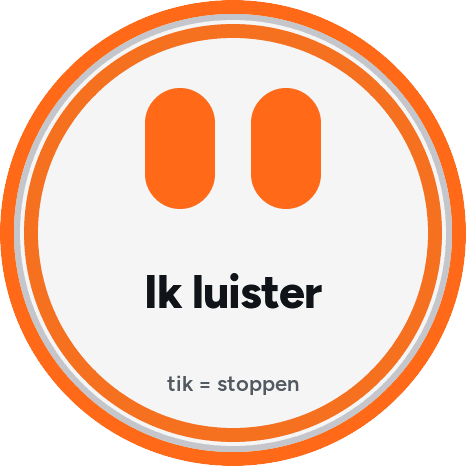
- Internet nodig. De assistent werkt alleen met internet: wifi, of de hotspot van je telefoon. Zonder internet zegt Bolle "Spraak werkt alleen met internet". De rest werkt gewoon door.
- Schermen openen. "Hey Bolle, open apps" opent de bollen met al je apps; "Hey Bolle, open de app" opent het scherm van je apps.
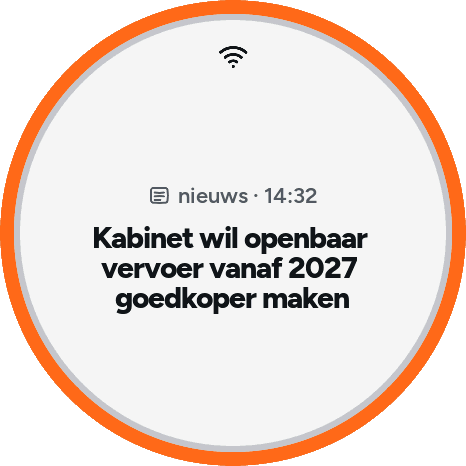
- Nieuws voorlezen. Staat er een nieuwsbericht op het scherm, tik erop en Bolle leest het voor. "Hey Bolle, lees het bericht voor" werkt ook.
- Onderbreken. Tik op het scherm terwijl Bolle praat of denkt.
- Fair use. De spraakassistent gebruikt slimme taalmodellen in de cloud. Daarom geldt er per Bolle een dagelijkse grens: ruim genoeg voor elke dag, maar niet onbeperkt. Is het tegoed voor vandaag op, dan zegt Bolle dat. Lees meer bij fair use.
Wat je ziet
| Scherm | Wanneer |
|---|---|
| Oogjes | Als er niets te melden is. Ze reageren op wat er gebeurt. |
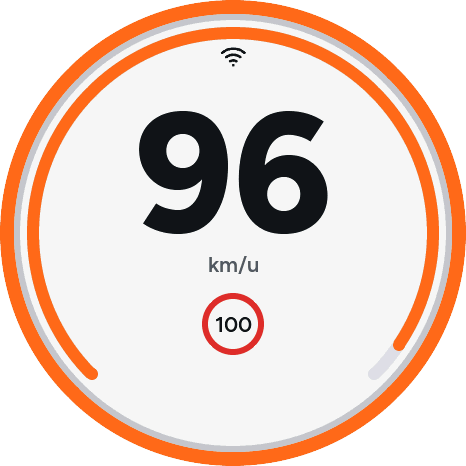
| Snelheid en limiet | Tijdens het rijden. De ring is groen tot en met de limiet, oranje tot 5 km/u erboven en rood als je nog harder gaat. Vanaf BolleOS 1.2.1 hoor je een zacht geluidje als je over de limiet gaat, hooguit eens per minuut; uitzetten kan bij Menu → Geluid → Te snel. |
| Flitspaal en trajectcontrole | Als er een aankomt. De afstand telt af, je gemiddelde staat erbij. Is de app van je accessoire-app verbonden, dan waarschuwt die app voor flitspalen en zwijgt Bolle's eigen kaart, zodat je niet twee keer een melding krijgt. Trajecten komen altijd van Bolle zelf. |
| Meldingen over de weg | Files, afsluitingen, ongevallen, pechauto's en obstakels die vóór je liggen, op jouw weg en in jouw rijrichting, uit open data via wifi. De afstand telt af. Is de app van je accessoire-app verbonden, dan meldt die app wat er op de weg gebeurt en zwijgt Bolle daarover, zodat je niets dubbel krijgt. |
| Telefoon | Berichten, bellen en muziek van je iPhone, als je dat aanzet. Zie Bellen en muziek. |
| Weer | Een waarschuwing als het binnen drie uur glad, stormachtig, mistig of onweerachtig wordt, of hard gaat regenen. Hoort bij Regen onder Menu → Wifi. |
| Nieuws | Af en toe de kop van een nieuwsbericht als je stilstaat of langzaam rijdt, als je wifi hebt en Nieuws aan staat. Tik erop en Bolle leest het hele bericht voor. |
| Het beestje Bolle | Groeit mee met je kilometers. Verzorgen kan bij stilstand. |
| Mijn auto | Een herinnering als je APK bijna verloopt, en een melding bij een nieuwe terugroepactie. |
| Apps | Wat je apps uit de winkel laten zien, zoals de accu van je Tesla. Op het beginscherm staat hun waarde om de beurt met de temperatuur onder de klok, elke 8 seconden een andere. Hun meldingen zien eruit als die van Bolle zelf, ook als ze uit zichzelf komen, bijvoorbeeld als je auto klaar is met laden. Bolle kijkt op de achtergrond elke twee minuten of er iets nieuws is. |
De tijd haalt Bolle uit zijn eigen klokje, van internet, van je telefoon (via Bluetooth) of van de GPS. Je hoeft hem nooit gelijk te zetten.
Het beestje opvoeden
In Bolle woont een klein beestje dat ook Bolle heet. Hij komt uit een ei na je eerste rit en groeit met de kilometers. Hij krijgt honger en dorst, wordt vies en moe, en is blij als je rustig rijdt. Verzorgen kan alleen als je stilstaat: tik op hem, of zeg "Hey Bolle, geef Bolle eten". Je kunt hem een eigen naam geven.
Opnieuw beginnen met een ei? Kies Menu → Scherm → Opnieuw als ei. Alle voortgang gaat dan verloren: leeftijd, groei, vorm en wat jullie samen gereden hebben. Alleen de naam blijft.
Wil je het beestje niet op je beginscherm? Zet Menu → Scherm → Beestje uit. Het gluurt dan niet meer over de rand, maar het leeft gewoon door: zijn eigen scherm, Bolle in Apps en Kiezen, en verzorgen blijven werken.
Navigatie
Bolle wijst de weg met een grote pijl: afstand tot de volgende afslag, de straat of het bord boven de snelweg (met afritnummer), de rijstroken vlak voor een afslag en onderaan je aankomsttijd en de kilometers die nog over zijn. Staan er files op je route, dan zie je hoeveel minuten dat kost. De ring langs de rand laat zien hoeveel van de route nog over is. Bolle zegt de aanwijzingen ook ("Over driehonderd meter, rechtsaf.").
- Starten: Menu → Navigatie → Naar huis, Naar werk, een recente bestemming of Zoek adres (typen kan alleen als je stilstaat). Je kunt het ook vragen: "navigeer naar huis".
- Thuis en werk instellen: op Bolle bij Zoek adres, of op de site bij Instellen (via USB).
- Van de route af? Bolle rekent vanzelf een nieuwe route.
- Stoppen: tik op het navigatiescherm → Stoppen, of zeg "stop de navigatie".
Navigatie heeft internet nodig (wifi of de hotspot van je telefoon) om de route op te halen; daarna volgt Bolle je met zijn eigen GPS. Flitsers en meldingen blijven gewoon werken tijdens het navigeren. De kaart (OpenStreetMap) wordt elke maand vanzelf bijgewerkt; je hoeft niets te doen. Je bestemming en positie worden alleen gebruikt om de route te berekenen en niet bewaard.
Mijn auto
Vul je kenteken in: tijdens de eerste start, bij Menu → Mijn auto, of in de browser op Instellen (Chrome of Edge, met de USB-kabel). Met wifi vraagt Bolle bij de RDW wat voor auto het is, op welke brandstof hij rijdt, tot wanneer de APK geldt en of er open terugroepacties zijn. Dat haalt hij één keer per dag op. Je vindt het bij Menu → Mijn auto en bij Mijn auto in Apps.
- APK. Een maand, twee weken, een week, drie dagen en een dag van tevoren krijg je een herinnering, en op de dag zelf.
- Terugroepacties. Komt er een open actie bij, dan meldt Bolle dat. Vraag "Hey Bolle, welke terugroepacties heeft mijn auto?" voor de uitleg.
- Tanken of laden. Rijdt je auto elektrisch, dan geeft Bolle je laadpalen als je vraagt waar je kunt laden of tanken; anders tankstations en de prijs van jouw brandstof.
Je kenteken blijft op Bolle. Bij het ophalen gaat het naar de openBolle-server en de RDW; de server bewaart het niet en het komt niet in een logboek of bij het taalmodel van de assistent.
Meldingen van apps
Naast WhatsApp, mail, agenda en bellen kan Bolle de meldingen van elke app op je iPhone tonen. Komt er voor het eerst een melding van een app die Bolle nog niet kent, dan vraagt hij: Meldingen van …? Kies Tonen of Niet. Rijd je, dan wacht de vraag tot je stilstaat.
- Per app aan of uit: Menu → Telefoon → Per app.
- Alle apps in één keer: Menu → Telefoon → Meldingen van apps.
- Van sommige apps begrijpt Bolle de tekst. Bij de Tesla-app wordt een alarm een rode melding en niet op slot een oranje.
Dit gaat over de meldingen op je iPhone, niet over de apps op Bolle. Bolle ziet alleen de meldingen die je iPhone ook laat zien. Dit werkt met een iPhone; zie Bellen en muziek.
Instellen
Je stelt Bolle in op Bolle zelf, of in de browser op Instellen: sluit Bolle met USB aan op je computer (Chrome of Edge). Daar regel je wifi, de kleur en het beginscherm, Mijn auto, spraak, je apps en andere winkels. Vanaf BolleOS 1.2.1 vul je daar ook de instellingen van een app in, zoals een adres of een eigen sleutel. Handig voor lange dingen, zoals een wifi-wachtwoord. Een account of een website met je gegevens is er niet.
Spraak en privacy
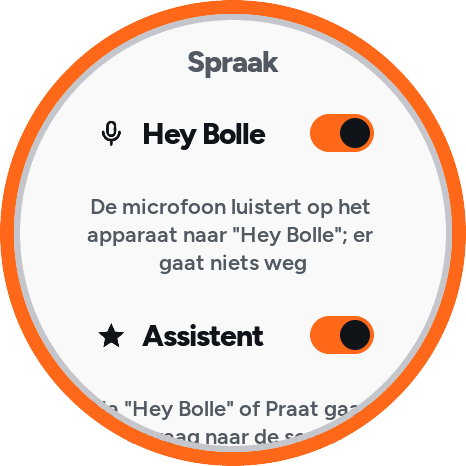
Onder Menu → Spraak staan twee schakelaars:
- Hey Bolle. De microfoon luistert naar het wekwoord, op Bolle zelf. Er gaat niets weg.
- Assistent. Na "Hey Bolle" of een tik op Praat gaat je vraag naar de spraakserver van openBolle. De eerste keer dat je hem aanzet, vraagt Bolle om toestemming.
Zet je ze uit, dan luistert Bolle niet en gaat er niets weg. Meer in Privacy in het kort en in de gebruiksvoorwaarden.